
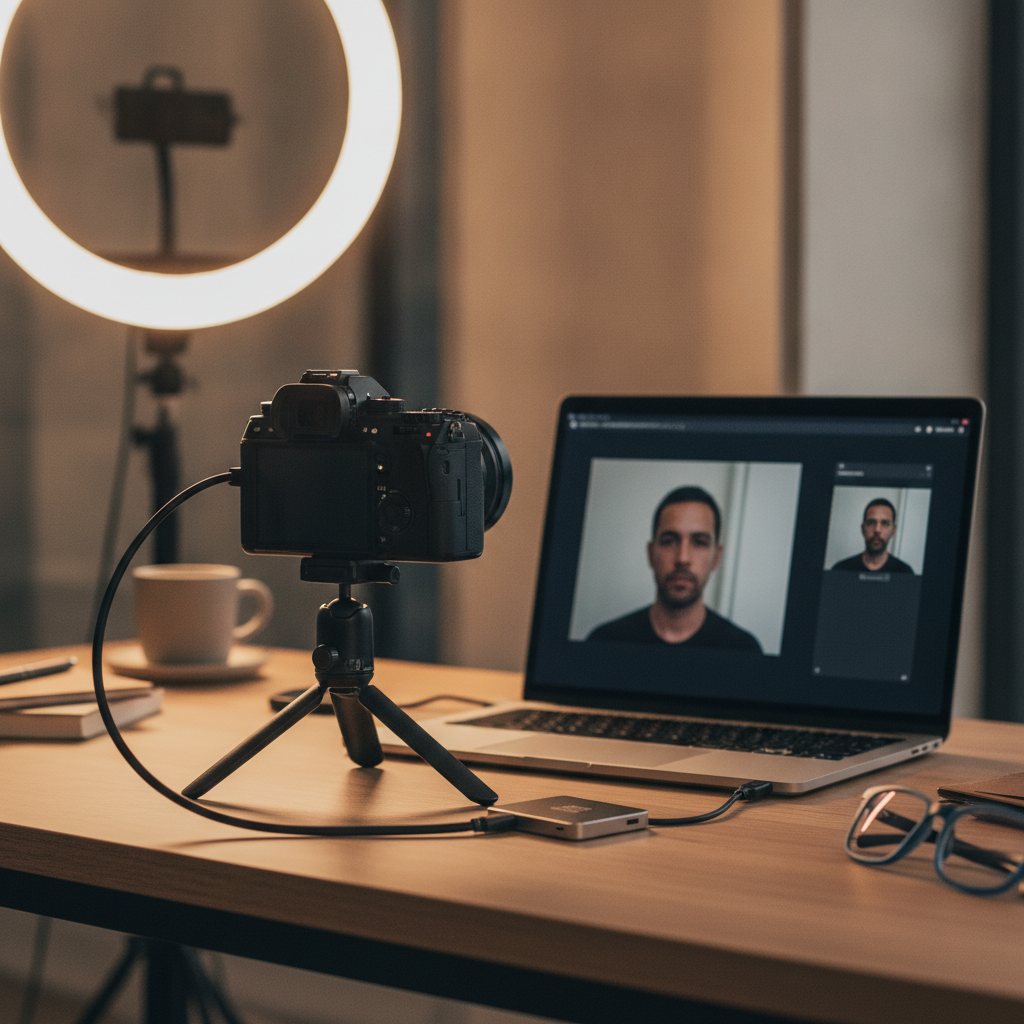
Câmera como webcam: captura HDMI com UVC e Clean HDMI
Dá para usar uma câmera mirrorless ou DSLR como webcam ligando a saída HDMI dela a uma placa de captura USB. O computador enxerga a placa como uma webcam comum, e a imagem fica bem melhor que a da câmera do notebook, com sensor maior, lente melhor e fundo desfocado de verdade. Antes de comprar a placa, porém, vale conferir se a sua câmera já não funciona como webcam direto pelo cabo USB.
Primeiro: sua câmera talvez não precise de placa
Vários fabricantes oferecem programas para usar a câmera como webcam só com o cabo USB. A Canon, por exemplo, tem o EOS Webcam Utility, que transforma câmeras EOS compatíveis em webcam usando apenas o cabo USB; a versão atual (Pro) é por assinatura, com período de teste. Câmeras mais novas de outras marcas também aparecem como webcam ao serem ligadas no USB. Procure o nome do seu modelo junto com “webcam” no site do fabricante. Se funcionar, você economiza a placa.
A placa de captura HDMI continua sendo o caminho mais universal: serve para quase qualquer câmera com saída HDMI e não depende de programa do fabricante.
O que é UVC
UVC (USB Video Class) é o padrão USB para dispositivos de vídeo. Uma placa de captura compatível com UVC é reconhecida pelo Windows, macOS e Linux como uma webcam, sem instalar driver. Assim, ela aparece direto no Google Meet, Zoom, Teams ou OBS Studio.
O que você precisa
- Câmera com saída HDMI que permita imagem sem as informações da tela (veja Clean HDMI abaixo).
- Cabo HDMI certo: muitas câmeras usam micro-HDMI (tipo D) ou mini-HDMI (tipo C) de um lado; o outro lado é HDMI comum (tipo A).
- Placa de captura: um exemplo conhecido é a Elgato Cam Link 4K (US$ 99,99 no site da Elgato), que aceita HDMI sem criptografia, pede porta USB 3.0 (tipo A ou C) e trabalha de 480p a 4K30, incluindo 1080p60. Placas genéricas mais baratas existem; muitas são USB 2.0 e comprimem a imagem, o que pode funcionar para videochamada, mas com qualidade e atraso piores.
- Alimentação contínua: a bateria da câmera pode acabar no meio da reunião. Uma bateria falsa (dummy battery, ligada na tomada) ou alimentação por USB, quando a câmera aceita, resolve. Compre o modelo próprio da sua câmera.
Configure a câmera: Clean HDMI
Sem essa configuração, tudo o que aparece na tela da câmera — tempo, abertura, foco, bateria — vai junto para a chamada. No menu da câmera, procure algo como “Exibição de informações HDMI”, “HDMI Info Display” ou “Saída limpa” e desligue. A própria Elgato lembra que a câmera precisa ter saída HDMI limpa para a placa funcionar bem.
Outros ajustes que fazem diferença:
- Desligamento automático: desative a economia de energia, senão a câmera desliga sozinha depois de alguns minutos.
- Modo manual de vídeo: uma regra comum é usar o obturador no dobro da taxa de quadros (1/60 s para 30 fps). Em casa com lâmpadas que piscam, 1/60 s costuma evitar faixas na imagem na rede de 60 Hz do Brasil.
- Abertura: quanto menor o número f (f/1.8, f/2.8), mais desfocado o fundo. Cuidado para não exagerar: com muito desfoque, basta se inclinar para sair de foco.
- Balanço de branco manual: trava a cor da pele, que não muda quando a luz do ambiente varia.
- Foco: use autofoco contínuo com detecção de rosto, se a câmera tiver.
No computador
Ligue a câmera na placa e a placa numa porta USB 3.0. Ela deve aparecer com o nome da placa (por exemplo, “Cam Link 4K”) ou algo genérico como “USB Video”. Selecione esse dispositivo como câmera no aplicativo de videochamada.
Se quiser ajustar cor ou adicionar elementos na tela, use o OBS Studio: adicione uma fonte “Dispositivo de captura de vídeo”, escolha a placa e a resolução (1080p é suficiente para chamadas), e clique em “Iniciar câmera virtual”. Depois escolha a câmera virtual do OBS no Zoom ou no Meet. Isso adiciona um pouco de processamento; em computadores mais fracos, use a placa direto.
Problemas comuns
- Tela preta: confira se a câmera está em modo de foto/vídeo (não na reprodução) e se a saída HDMI não está com proteção ativada.
- Imagem cortada ou com bordas: ajuste a resolução de saída HDMI da câmera para 1080p.
- Som: a placa pode levar o áudio da câmera, mas um microfone separado costuma soar melhor. Se usar o da câmera, confira o atraso entre som e imagem.
Vale a pena?
Se você já tem a câmera e faz muitas reuniões ou lives, sim: a melhora de imagem é visível. Comece testando o programa do fabricante pelo USB, que é grátis ou tem teste. Se não houver suporte, uma placa de captura resolve. Não compre câmera só para isso: o conjunto câmera + lente + placa + alimentação sai mais caro e ocupa mais espaço que uma boa webcam dedicada, que pode ser suficiente para videochamadas.
Fonte: Elgato (Cam Link 4K) e Canon (EOS Webcam Utility).
Leia também
- LocalSend: como enviar arquivos grandes sem internet
- HDMI 2.1, eARC e CEC: como ligar TV, console e soundbar
- Switch KVM: use 2 computadores com 1 teclado e mouse
