
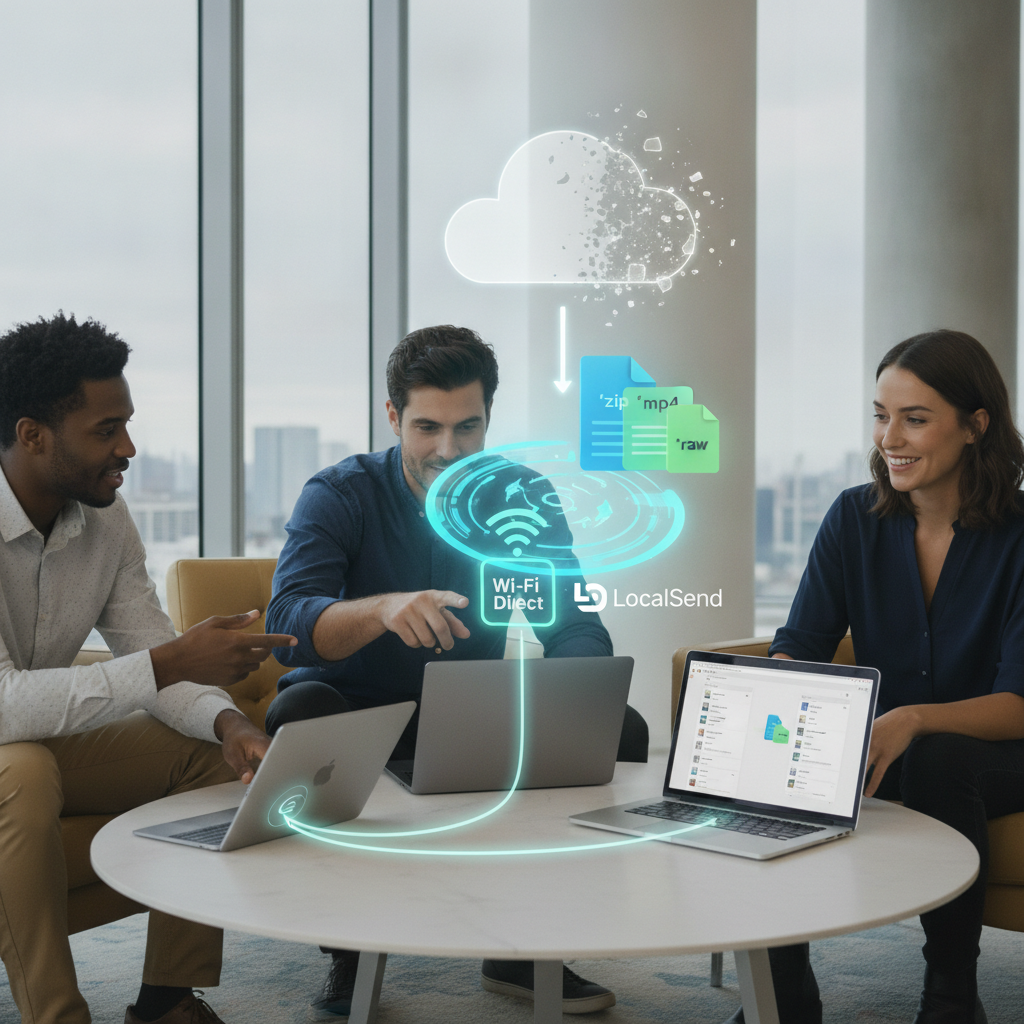
LocalSend: como enviar arquivos grandes sem internet
Para passar um vídeo grande do celular para o computador que está do lado, mandar pela nuvem é o caminho mais lento: o arquivo sobe pela internet e depois desce de novo. O LocalSend faz a transferência direto pela rede local, entre Android, iPhone, Windows, Mac e Linux, sem conta e sem depender da internet.
Por que a nuvem demora
Na maioria dos planos de internet, a velocidade de envio (upload) é bem menor que a de download. Mandar 10 GB para o Drive ou para o Telegram fica preso a esse upload e depois ao download no outro aparelho. Na rede de casa, o limite passa a ser o Wi-Fi e o roteador, que costumam ser bem mais rápidos que o upload contratado.
O que é o LocalSend
- Grátis e de código aberto (licença Apache 2.0), sem anúncios e sem cadastro.
- Multiplataforma: Windows, macOS, Linux, Android e iOS (e Fire OS, da Amazon).
- Só rede local: segundo o site oficial, os dados não saem da sua rede.
- Criptografado: as transferências usam HTTPS; cada aparelho gera o próprio certificado na hora.
Um esclarecimento: o LocalSend não usa Wi-Fi Direct. Ele precisa que os aparelhos estejam na mesma rede (o mesmo Wi-Fi ou cabo no mesmo roteador). A rede não precisa ter internet funcionando, só precisa conectar os aparelhos entre si.
Como ele acha os outros aparelhos: manda um aviso por multicast UDP na porta 53317. Se o multicast estiver bloqueado, ele tenta contatar os endereços da rede diretamente pela mesma porta (TCP 53317).
Onde baixar
- Android: Google Play ou F-Droid.
- iPhone, iPad e Mac: App Store.
- Windows: instalador ou versão portátil no site oficial, ou pelo Winget, Scoop e Chocolatey.
- Linux: Flathub, Snap, AUR, .deb e AppImage, entre outros.
Baixe sempre pelo site localsend.org ou pelas lojas oficiais. Evite sites de download que empacotam o programa com outros instaladores.
Passo a passo
- Instale e abra o LocalSend nos dois aparelhos. Cada um ganha um apelido aleatório, que aparece na tela inicial.
- Confirme que os dois estão na mesma rede Wi-Fi.
- No aparelho que vai enviar, toque em Enviar e escolha arquivos, fotos, vídeos ou uma pasta.
- Toque no nome do aparelho de destino na lista.
- No outro aparelho, aceite o recebimento. Os arquivos vão, por padrão, para a pasta Downloads (dá para mudar nas configurações).
Se quiser mais controle, o LocalSend permite exigir um PIN para receber arquivos.
Quando o aparelho não aparece
- Isolamento de clientes (AP isolation): a documentação oficial pede para desligar essa opção no roteador. Ela costuma vir ligada em redes de convidados e impede um aparelho de falar com o outro. Em hotel, escritório ou Wi-Fi público, é a causa mais comum.
- Firewall do computador: libere a porta 53317 (TCP e UDP) para entrada. No Windows, aceite o aviso do firewall na primeira vez e marque redes privadas.
- Rede marcada como pública: no Windows, mude a rede de casa para “Privada”.
- Sem roteador por perto: dá para ligar o roteador de bolso (hotspot) do celular e conectar o computador nele, porque isso cria uma rede local. O site do LocalSend não fala desse uso; se não funcionar, teste com o hotspot do outro aparelho.
Como deixar mais rápido
- Use a rede de 5 GHz (ou 6 GHz, se tiver) em vez da de 2,4 GHz, que é mais lenta e sofre mais interferência.
- Coloque o computador no cabo: com o PC ligado ao roteador por cabo e o celular no Wi-Fi, o único trecho sem fio é o do celular.
- Fique perto do roteador durante a transferência.
A velocidade real depende do roteador, dos aparelhos e da distância. Não espere chegar à velocidade anunciada na caixa do roteador.
Vale a pena?
Para quem troca arquivos entre aparelhos de marcas diferentes, sim. Ele faz o papel do AirDrop ou do Quick Share entre Android, iPhone e PC, sem conta e sem gastar a franquia de internet. Se os seus aparelhos são todos Apple, o AirDrop já resolve; o LocalSend faz mais diferença na mistura de sistemas.
Fonte: LocalSend (site oficial); LocalSend no GitHub; Protocolo LocalSend.
Leia também
- Câmera como webcam: captura HDMI com UVC e Clean HDMI
- USB over IP: como usar periféricos e dongles em outro PC
- Wake-on-LAN: como ligar o PC pelo celular de qualquer lugar
