
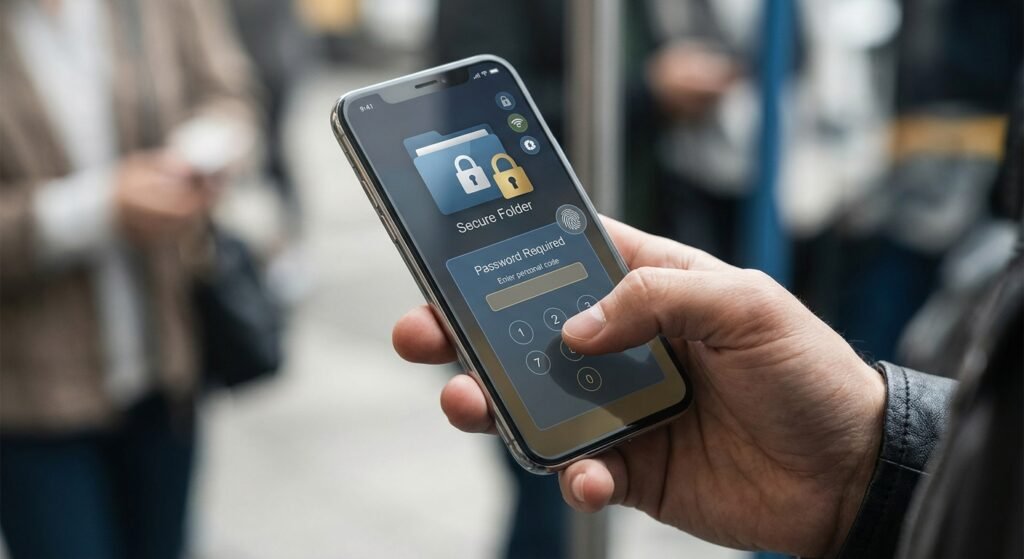
Pasta Segura: como esconder apps de banco no celular
Imagine o seguinte cenário: você está voltando para casa, alguém passa de bicicleta e arranca o celular da sua mão com a tela desbloqueada. Em poucos minutos, o prejuízo deixa de ser apenas o valor do aparelho e se transforma em transferências via Pix não autorizadas, empréstimos contratados e contas bancárias zeradas. Essa é uma realidade cada vez mais comum nas cidades brasileiras e que tira o sono de qualquer um.
Adotar o consumo consciente não significa apenas pesquisar o melhor preço na hora de comprar um smartphone; trata-se também de valorizar o seu dinheiro e blindar seus ativos digitais. A boa notícia é que você não precisa instalar aplicativos duvidosos ou pagar por ferramentas caras para se proteger. Utilizando recursos nativos do próprio sistema operacional — como a Pasta Segura (recurso consagrado nos aparelhos Samsung e equivalente aos perfis de trabalho e espaços privados de outros modelos Android) —, é possível erguer uma barreira quase impenetrável contra criminosos.
Abaixo, preparamos um tutorial definitivo para você esconder seus aplicativos financeiros e torná-los invisíveis aos olhos de criminosos.
Por que a senha diferente é o segredo de tudo?
O maior erro da maioria dos usuários é utilizar a mesma senha ou o mesmo padrão de desenho na tela de bloqueio e nos aplicativos de banco. Se o assaltante exigir sua senha na hora do roubo ou capturar o aparelho destravado, ele terá acesso irrestrito a todo o seu histórico financeiro. O verdadeiro poder da Pasta Segura está em criar um ambiente criptografado e isolado com uma senha única e exclusiva, totalmente desconectada do código de entrada do celular.
Passo a passo para blindar seus bancos na Pasta Segura
Siga estas etapas práticas para transformar seu celular em um cofre digital:
Passo 1: Ativar e configurar a Pasta Segura
No seu smartphone (tomando a interface Samsung Galaxy como base), acesse Configurações > Segurança e Privacidade > Pasta Segura. Caso ainda não tenha ativado, aceite os termos e faça login com sua conta do fabricante. O sistema criará uma partição independente na memória do dispositivo.
Passo 2: Criar um PIN ou senha exclusiva
Esta é a etapa mais crítica de todo o processo. Quando o sistema solicitar o tipo de bloqueio, escolha PIN ou Senha alfanumérica. Nunca utilize a mesma sequência numérica que desbloqueia a tela inicial. Recomenda-se desativar a biometria para a Pasta Segura se você teme ser forçado a encostar o dedo no leitor em uma abordagem; se mantiver a biometria, cadastre um dedo que você raramente usa no dia a dia.
Passo 3: Mover os aplicativos financeiros
Com a pasta aberta, toque no ícone de adição (+) e selecione todos os seus bancos tradicionais, contas digitais, corretoras de investimentos e carteiras de criptomoedas. Faça o login em cada um deles dentro desse ambiente protegido. Em seguida, desinstale as versões que estavam na tela inicial pública do celular.
Passo 4: Camuflar o ícone e o nome da pasta
Para não deixar na cara que você esconde algo valioso, você pode disfarçar a ferramenta. Dentro da Pasta Segura, toque nos três pontinhos no canto superior direito e selecione Personalizar. Mude o nome de “Pasta Segura” para algo corriqueiro, como “Calculadora”, “Receitas”, “Notas de Estudo” ou “Clube de Vantagens”. Troque também o ícone para um desenho neutro que não chame a atenção de ninguém.
Passo 5: Configurar o bloqueio imediato
Ainda nas configurações internas da pasta, procure por Bloqueio automático da Pasta Segura e selecione a opção Imediatamente ou Sempre que o app fechar. Dessa forma, se a tela apagar ou você alternar entre janelas, o acesso será trancado na mesma hora, exigindo o código secreto novamente.
Passo 6: Blindar o e-mail de recuperação fora do aparelho
De nada adianta esconder os bancos se o e-mail cadastrado neles para recuperar senhas estiver aberto no aplicativo de e-mail padrão do celular. Mantenha os e-mails vinculados às suas contas bancárias configurados exclusivamente dentro da Pasta Segura ou, de preferência, acessíveis apenas pelo seu computador de casa.
Dica de ouro: O “celular do Pix” e a conta de rua
Uma estratégia complementar muito eficaz é manter visível na tela inicial apenas uma conta de pagamento secundária — a famosa “conta do dia a dia”. Deixe nela apenas um saldo baixo para despesas rotineiras na rua (como padaria, almoço ou transporte). Caso você passe por uma situação extrema de coação, poderá desbloquear o aparelho e mostrar essa conta de baixo valor, preservando a sua reserva de emergência e seus investimentos intactos no cofre oculto.
Conclusão
A segurança digital no Brasil exige que sejamos proativos. Esperar que um incidente aconteça para só então pensar em proteção financeira costuma custar muito caro, tanto emocionalmente quanto no bolso. Investir cerca de dez a quinze minutos do seu dia para aplicar essa camada dupla de blindagem traz a tranquilidade necessária para circular com seu smartphone sem o pavor constante de ver o fruto do seu trabalho ser drenado em poucos toques.
Adotar o hábito de revisar periodicamente as senhas, isolar os e-mails de recuperação e camuflar aplicativos essenciais é o ápice do uso inteligente e consciente da tecnologia. Compartilhe este guia com amigos e familiares, especialmente com aqueles que ainda mantêm todos os acessos financeiros expostos na tela inicial. Afinal, a prevenção sempre foi e continua sendo o melhor investimento.
Leia também
- Apps conectados ao Google e Facebook: como remover acesso
- Limite de Pix: como reduzir no app do banco contra roubo
- Criptografar celular antigo antes de vender: passo a passo
