
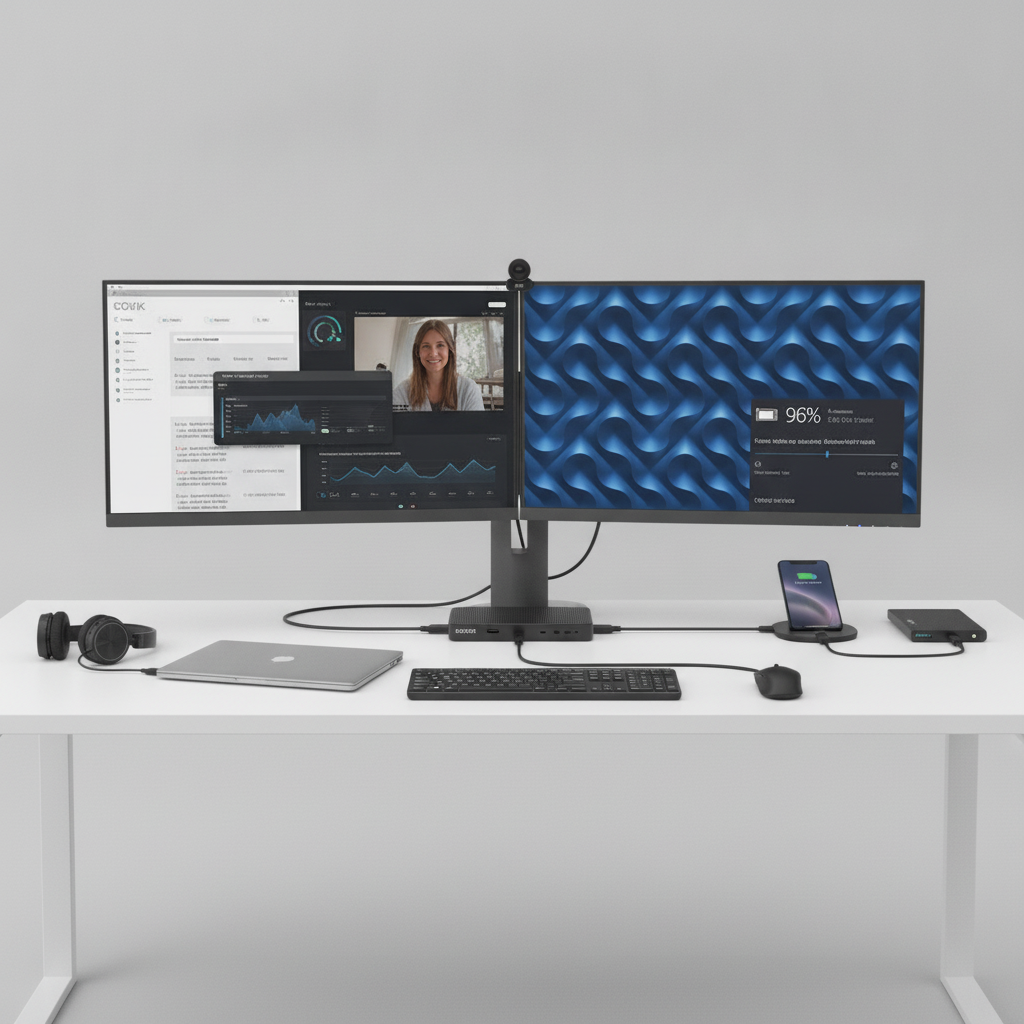
Docking station Thunderbolt: monitores 4K com um cabo
Chegar à mesa, ligar um único cabo no notebook e ter na hora dois monitores, teclado, mouse, rede com fio e carregamento funcionando. É isso que uma docking station Thunderbolt faz. Mas nem toda dock funciona com todo notebook. Veja como escolher a certa para o seu equipamento.
Resumo rápido
- Confira a porta do notebook: Thunderbolt 3, 4 ou 5, USB4 ou USB-C comum têm capacidades diferentes.
- Mac com chip Apple: modelos básicos suportam poucos monitores externos, mesmo com dock.
- Potência de carga: a dock deve fornecer pelo menos a potência do carregador original do notebook.
Thunderbolt, USB4 e USB-C: qual a diferença
| Porta | Velocidade máxima | Monitores externos |
|---|---|---|
| USB-C comum (com DisplayPort) | 5 a 10 Gbps | Geralmente 1 |
| Thunderbolt 3 | 40 Gbps | Até 2 monitores 4K a 60 Hz |
| Thunderbolt 4 / USB4 | 40 Gbps | Até 2 monitores 4K a 60 Hz, com requisitos mínimos garantidos |
| Thunderbolt 5 | 80 Gbps, com picos maiores para vídeo | Mais monitores e resoluções maiores |
Portas Thunderbolt costumam ter um ícone de raio ao lado. Na dúvida, consulte a ficha técnica do notebook.
O que avaliar na dock
- Saídas de vídeo: HDMI, DisplayPort ou ambas, e quantos monitores ela suporta com o seu notebook.
- Potência de carregamento: 60, 90 ou 100 W ou mais. Se for menor que a do carregador original, o notebook carrega devagar em uso pesado.
- Portas USB: quantidade e velocidade (USB-A para periféricos antigos, USB-C para dispositivos rápidos).
- Rede com fio: porta Ethernet de 1 Gbps ou 2,5 Gbps.
- Extras: leitor de cartão SD, saída de áudio e porta Thunderbolt para encadear outros aparelhos.
- Fonte própria: docks Thunderbolt precisam de fonte de energia; confira o tamanho dela.
Atenção aos Macs
Macs com chips Apple das versões básicas suportam um número limitado de monitores externos, independentemente da dock. As versões Pro e Max suportam mais. Para passar desse limite, existem docks com tecnologia DisplayLink, que dependem de um programa instalado e podem ter limitações em vídeos protegidos.
Monitores 4K: o que garantir
- Para dois monitores 4K a 60 Hz, use uma dock Thunderbolt ou USB4, não uma USB-C comum.
- Use cabos HDMI 2.0 ou DisplayPort 1.4 de boa qualidade.
- Monitores com entrada USB-C podem ser ligados diretamente e, às vezes, encadeados por DisplayPort (MST) em notebooks Windows.
Dicas de uso
- Use o cabo Thunderbolt que vem com a dock: cabos comuns podem limitar a velocidade.
- Atualize o firmware da dock e os drivers do notebook.
- Se um monitor não acender, troque a porta de vídeo da dock ou ajuste a configuração de telas do sistema.
Perguntas frequentes
Dock Thunderbolt funciona em porta USB-C comum?
Muitas funcionam em modo reduzido, com menos monitores e menor velocidade. Algumas não funcionam. Confira a compatibilidade do fabricante.
Hub USB-C barato não resolve?
Para um monitor e alguns periféricos, sim. Para dois monitores 4K e rede rápida, a dock Thunderbolt é mais estável.
Conclusão
Antes de comprar, descubra qual porta o seu notebook tem e quantos monitores ele suporta. Com essas duas informações, escolher uma dock que deixe a mesa com um único cabo fica simples.
Leia também
- LDAC e aptX no Android: como ativar e qual escolher
- HDMI 2.1 e eARC: como ligar TV, console e soundbar
- VPN com WireGuard em VPS: como montar a sua

Pingback: HDMI 2.1 e eARC: como ligar TV, console e soundbar - Radar Hoje
Pingback: LDAC e aptX no Android: como ativar e qual escolher - Radar Hoje
Pingback: DisplayPort MST: como ligar vários monitores em cascata - Radar Hoje